Google Vertex AI
GCP上のエンタープライズ向けAI開発基盤。セキュリティと大規模運用に優れています。RealAmadeusでは、内部でPowerShell経由でGoogle Cloud CLIを呼び出し、認証情報を取得します。
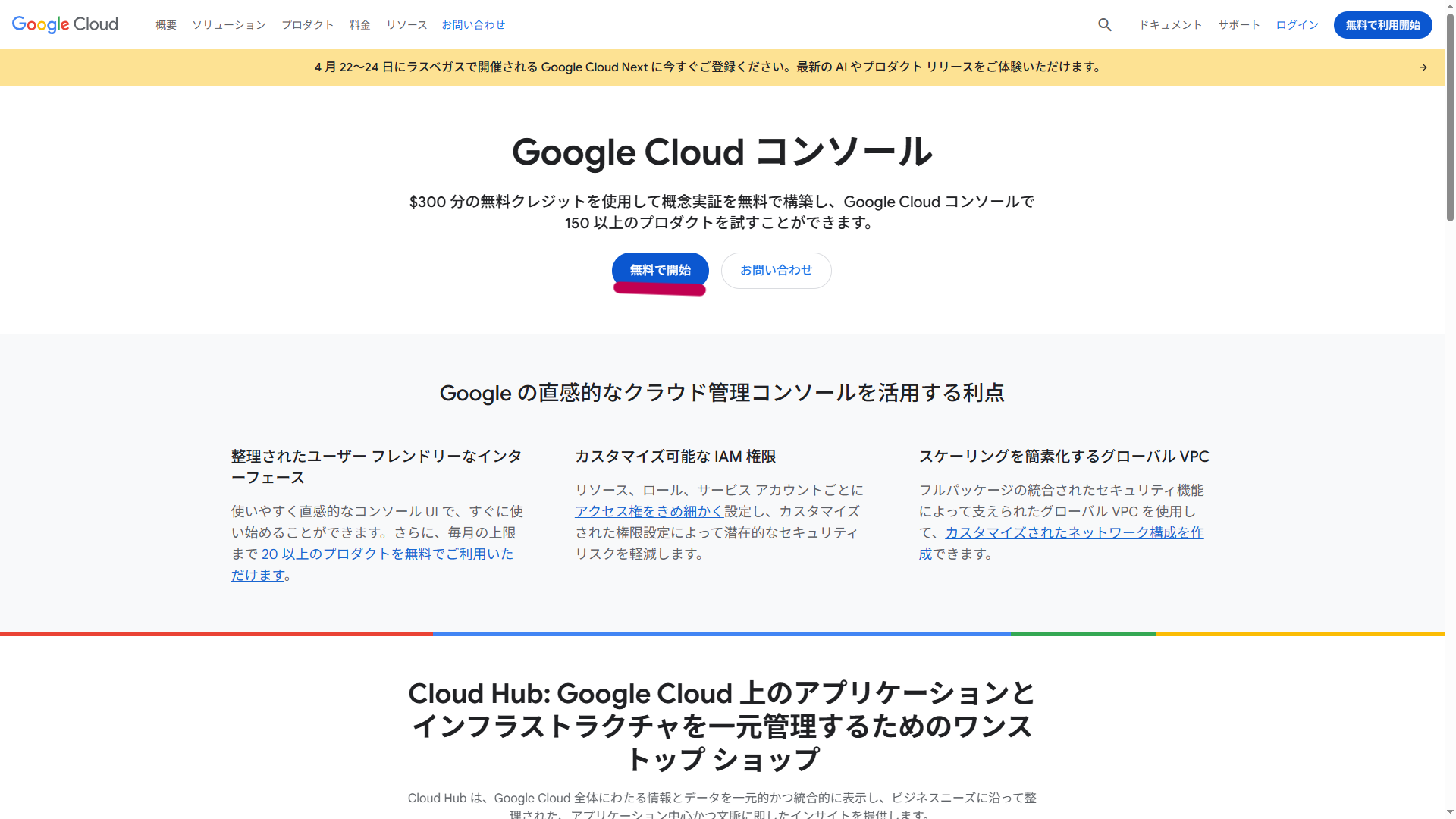
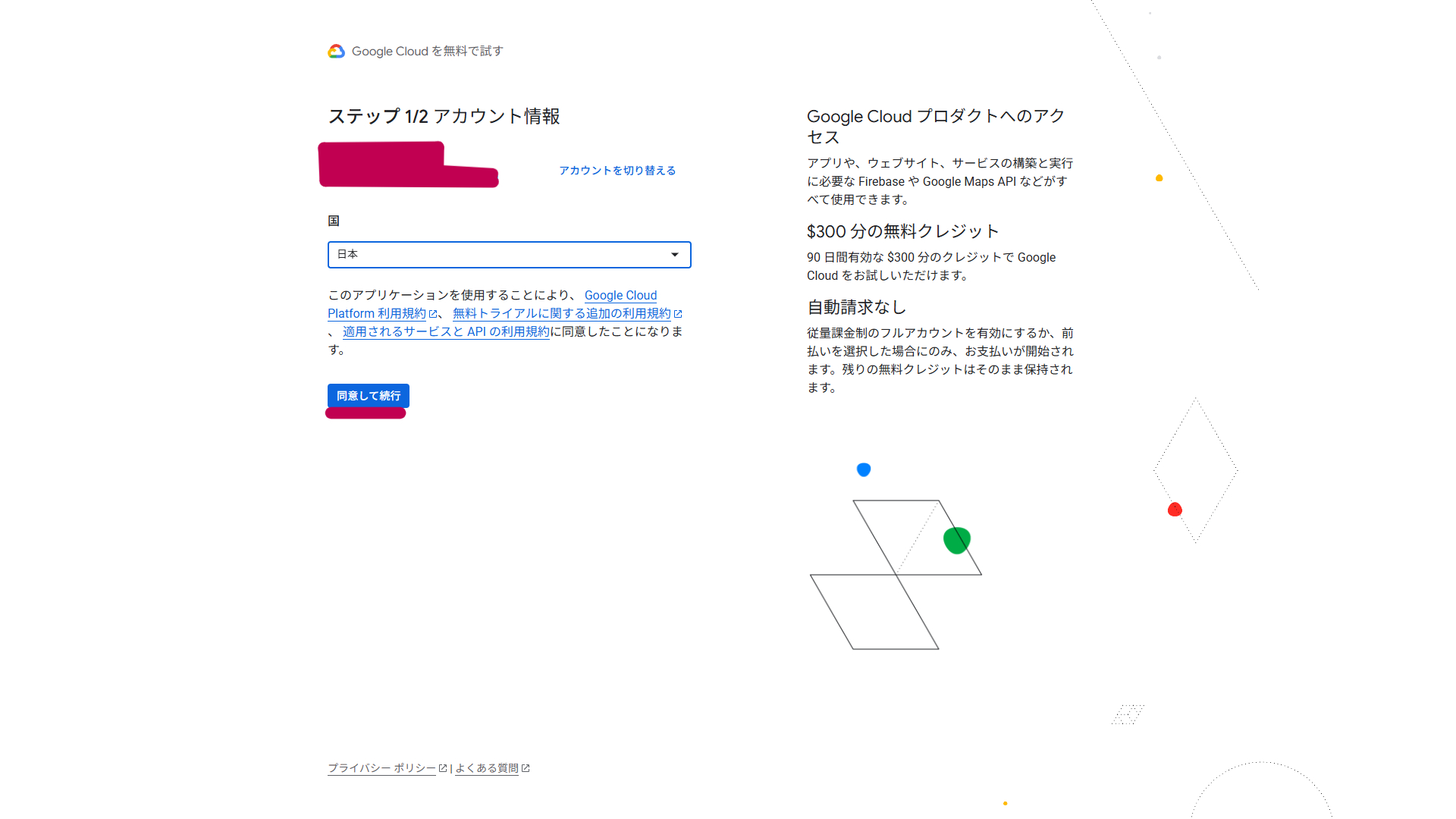
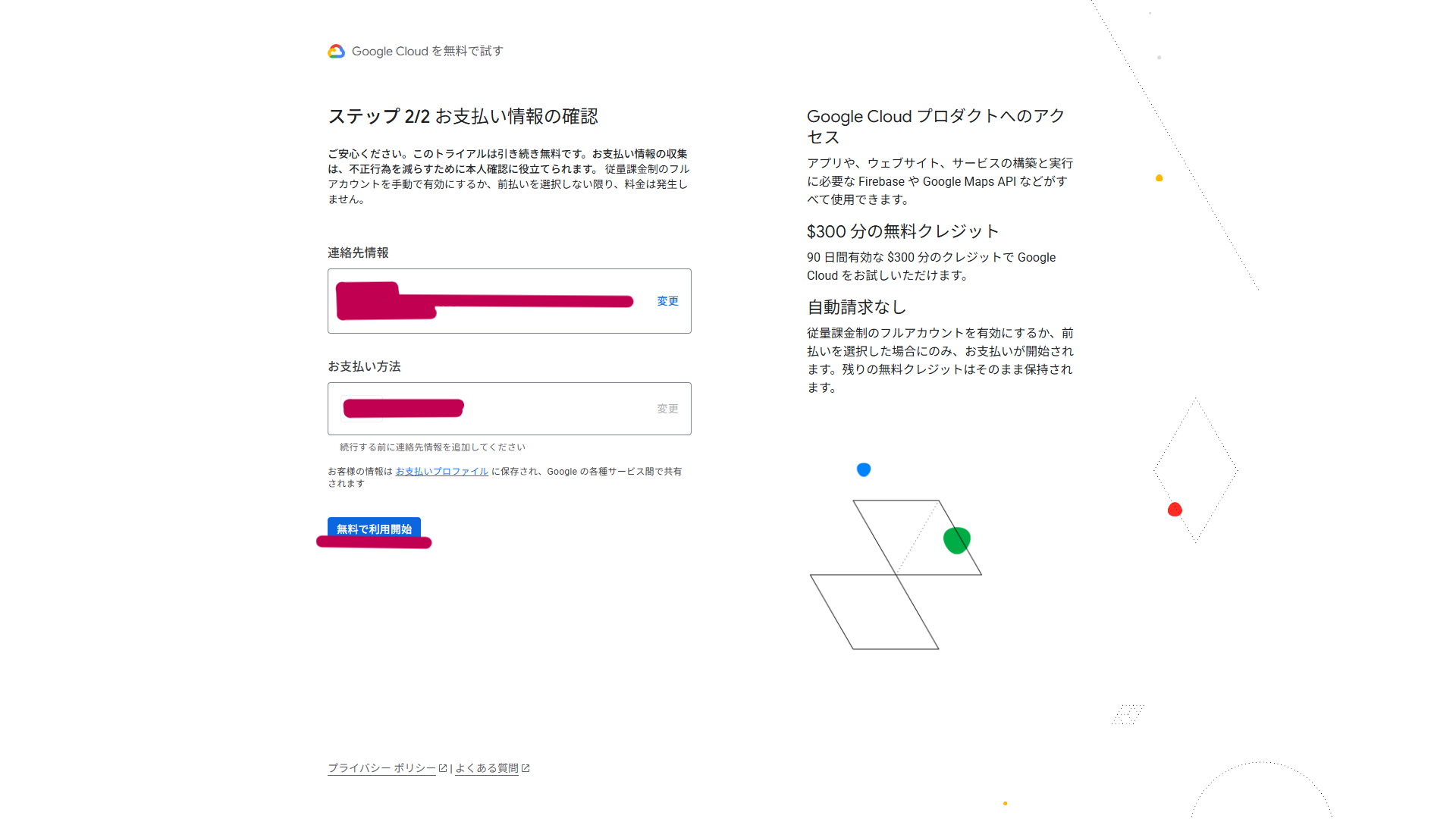
Step 2: トライアルの有効化
トライアルアカウントを有効化します。
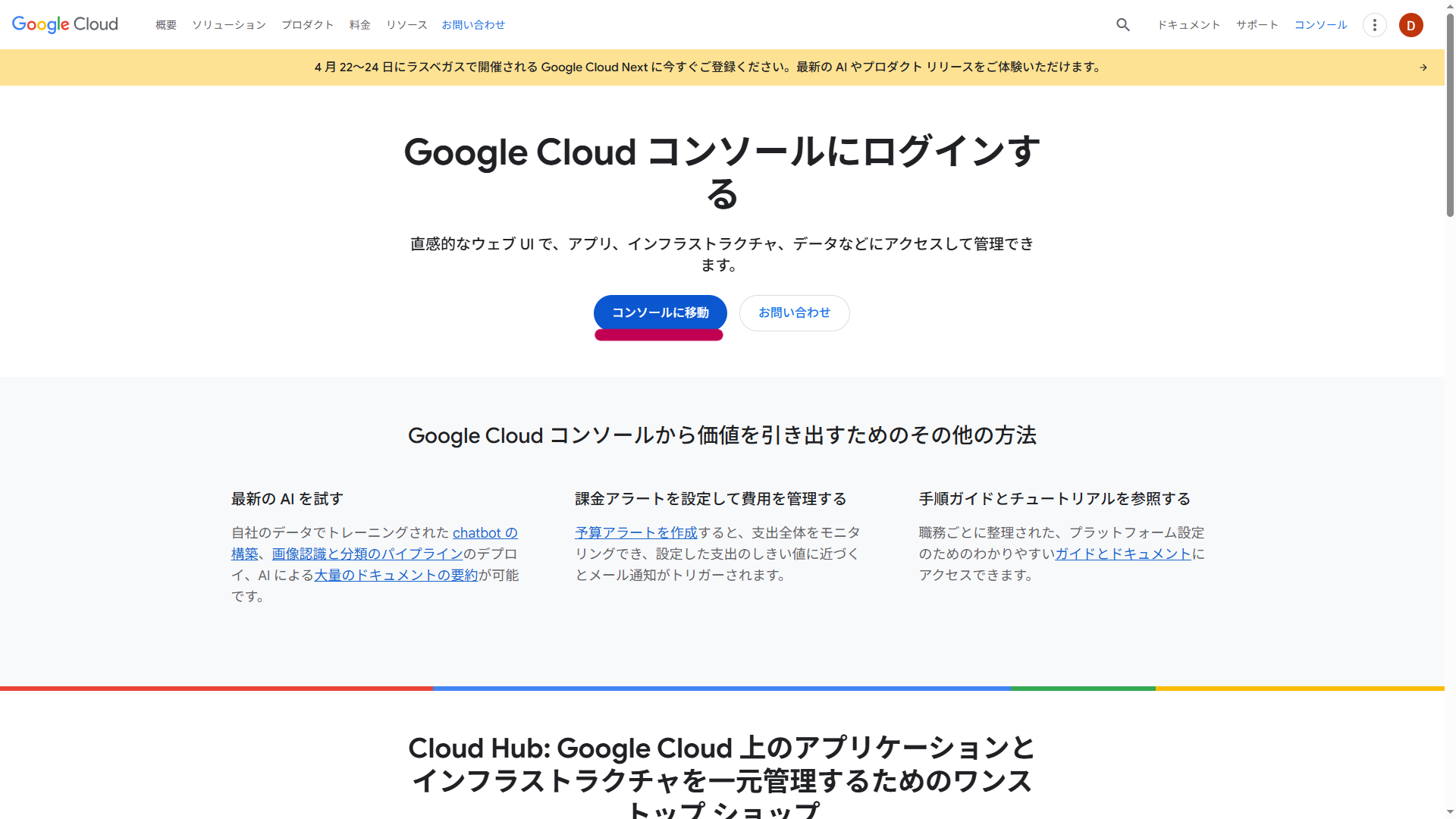
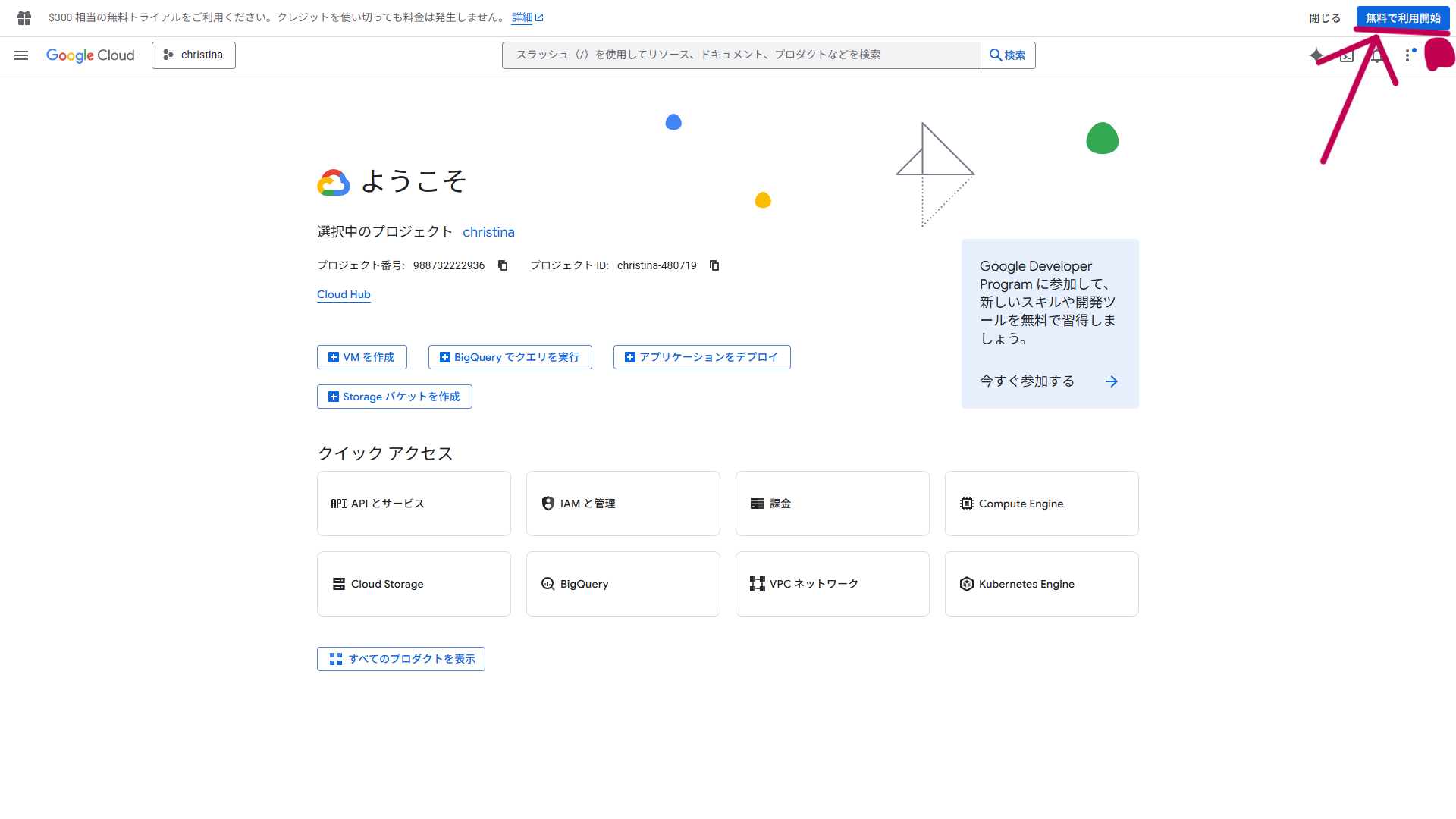
Step 3: プロジェクトの作成
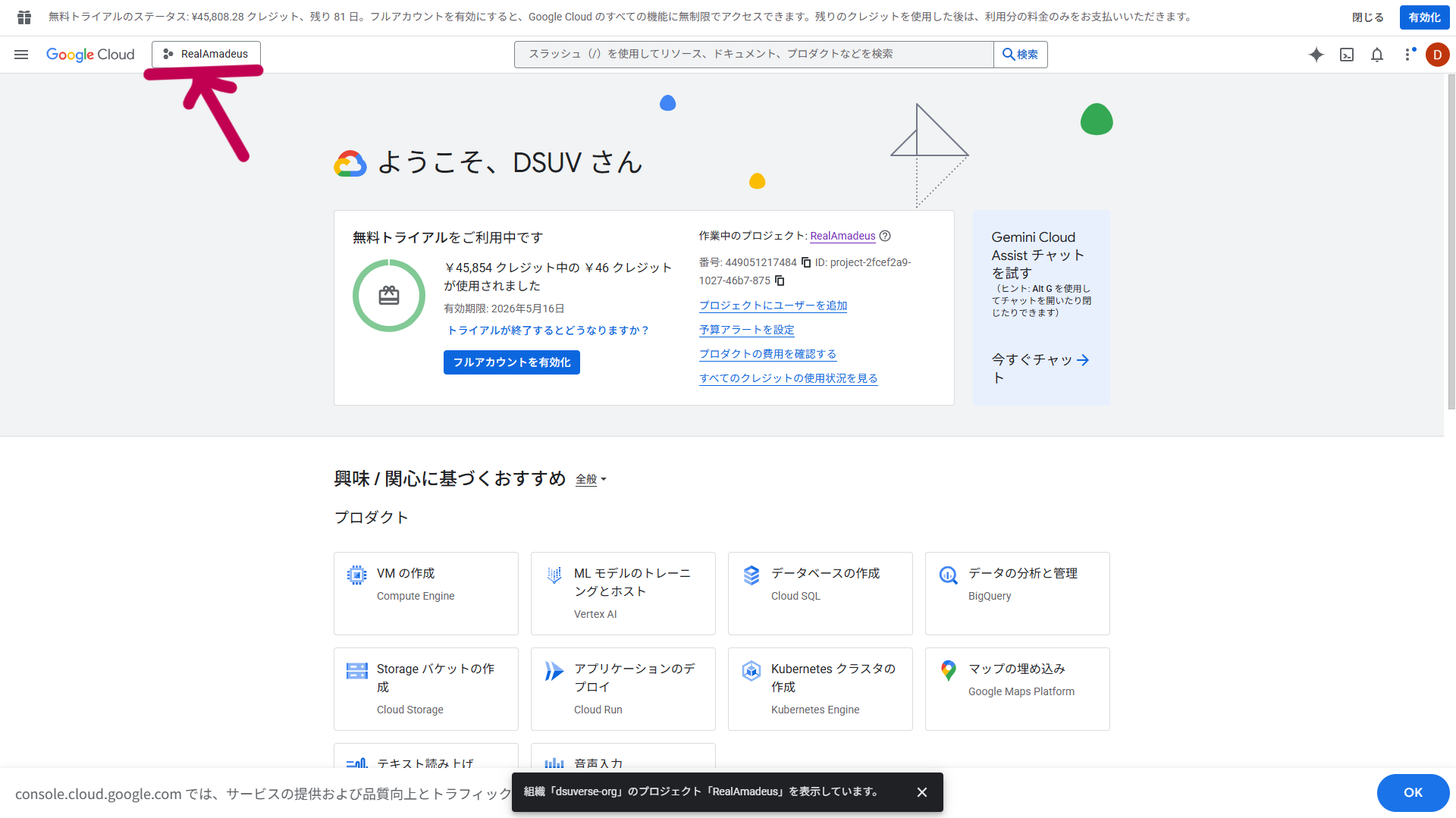
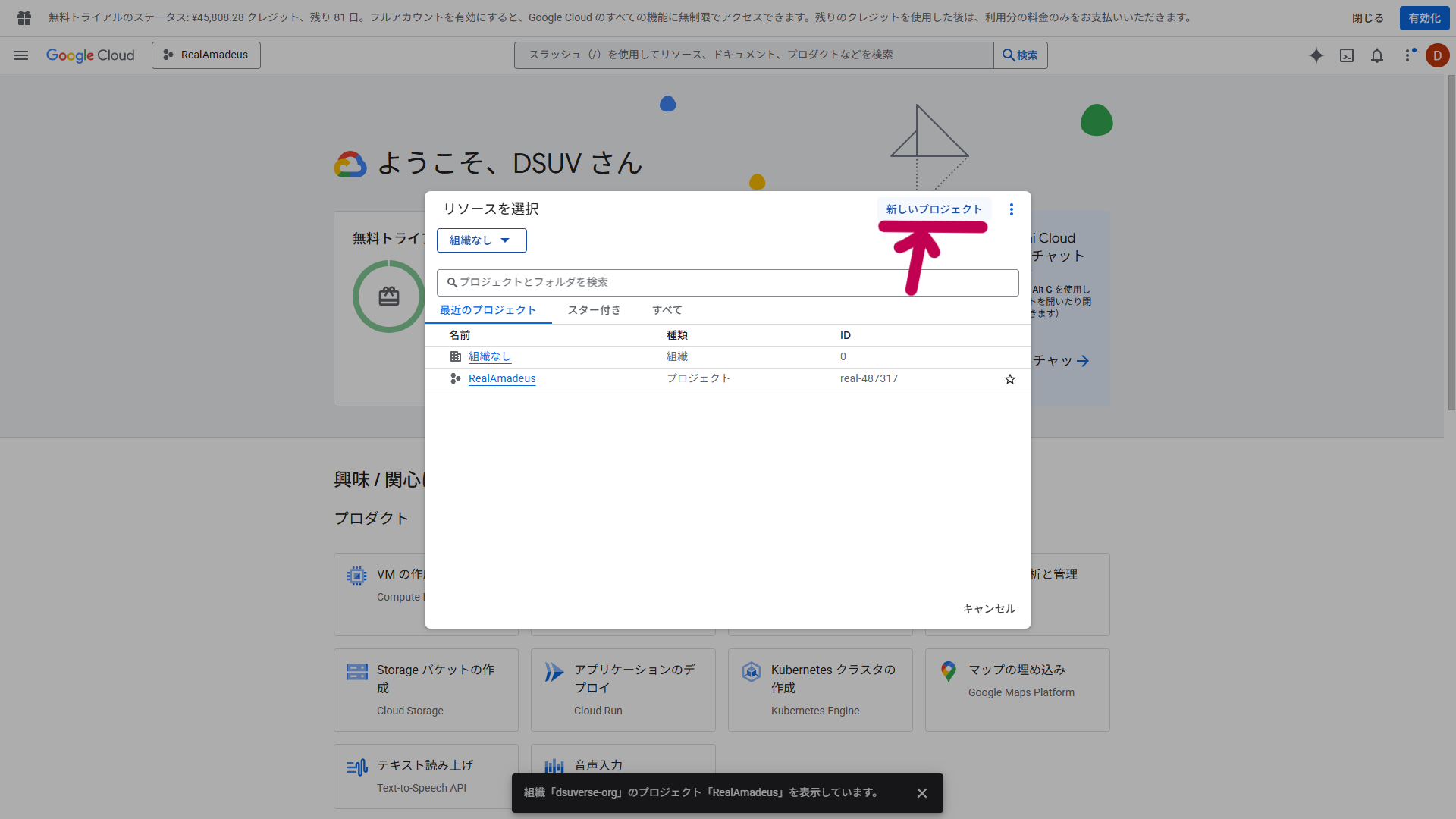
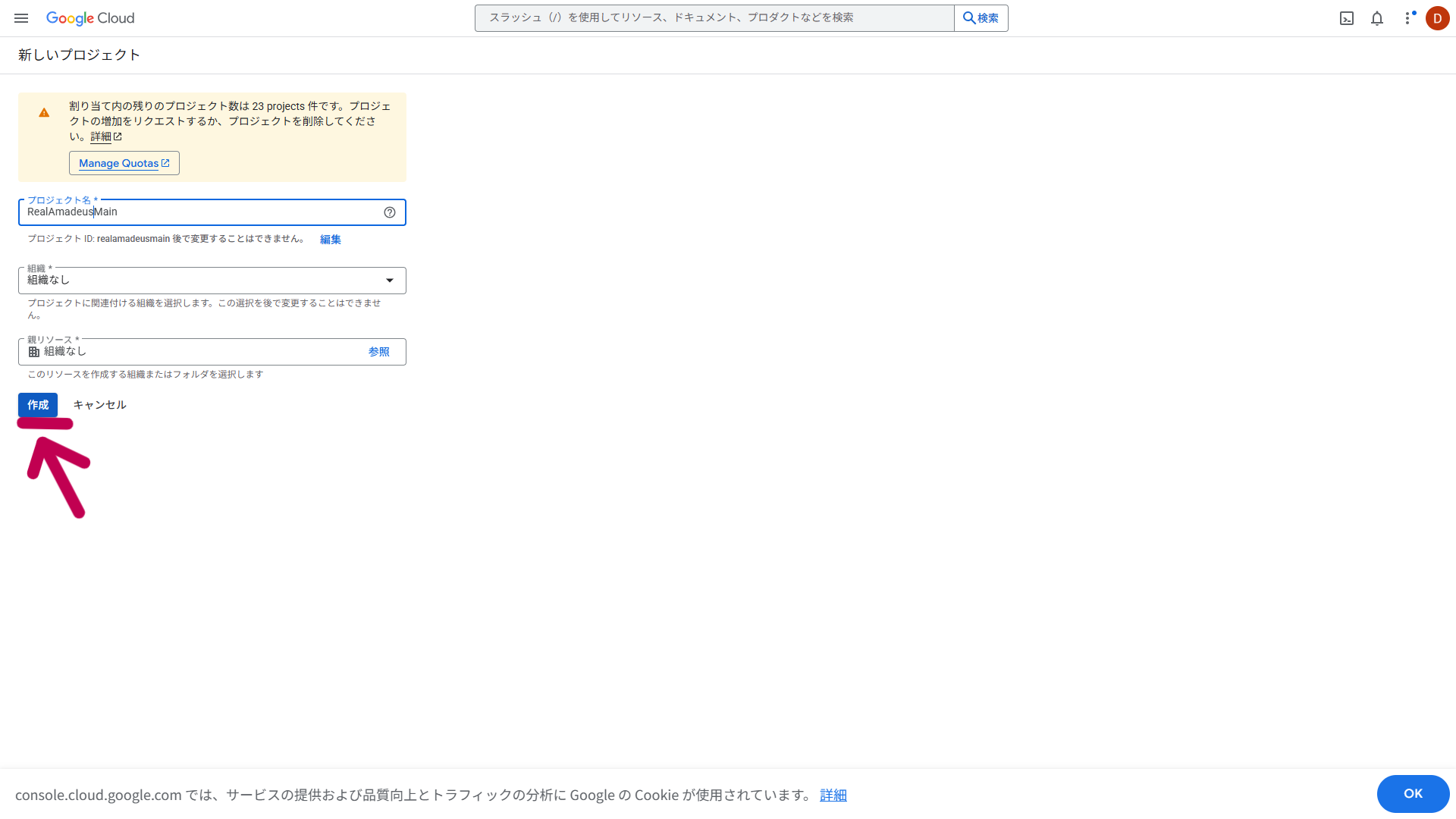
Google Cloud プロジェクトを作成します。
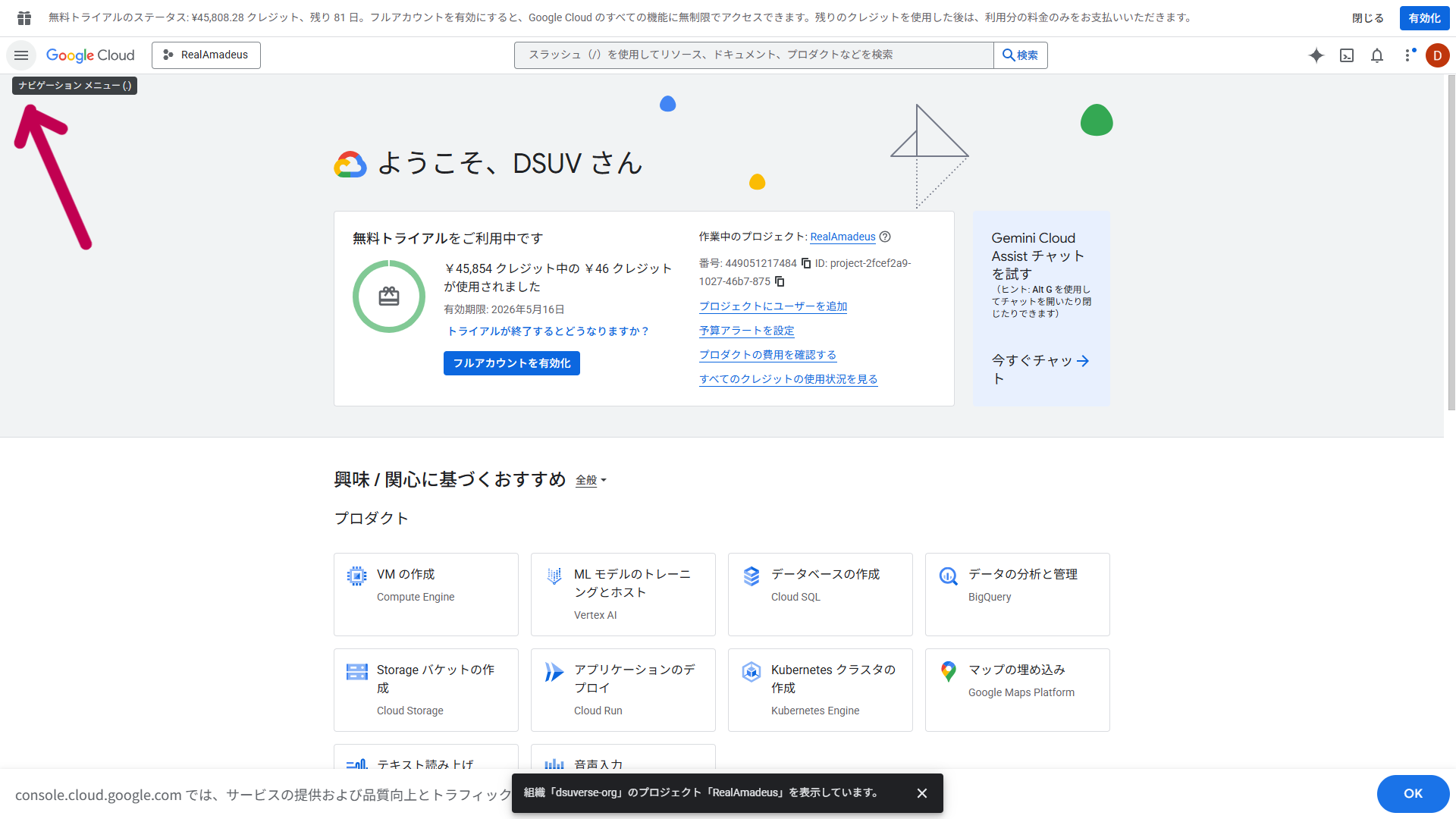
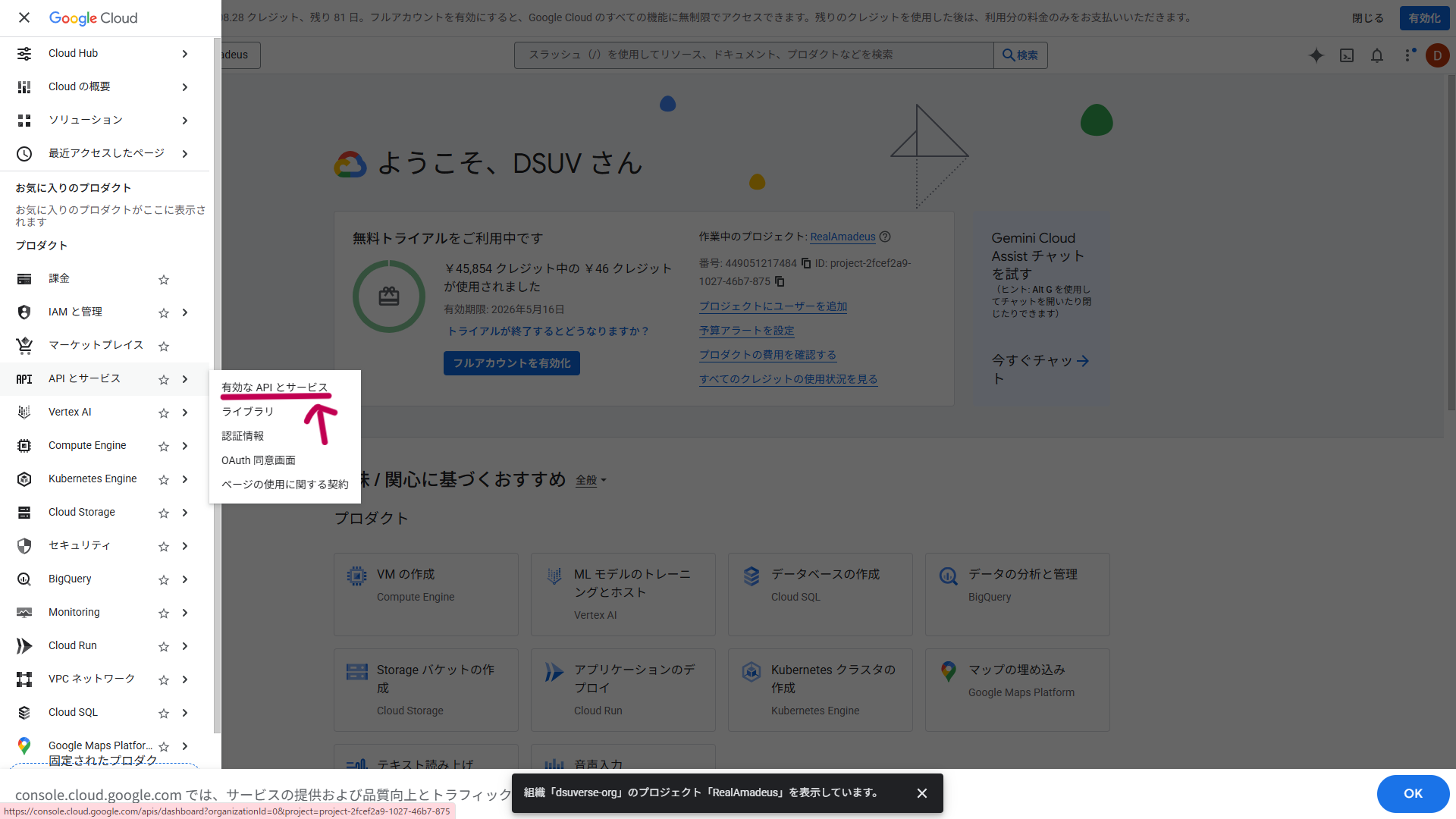
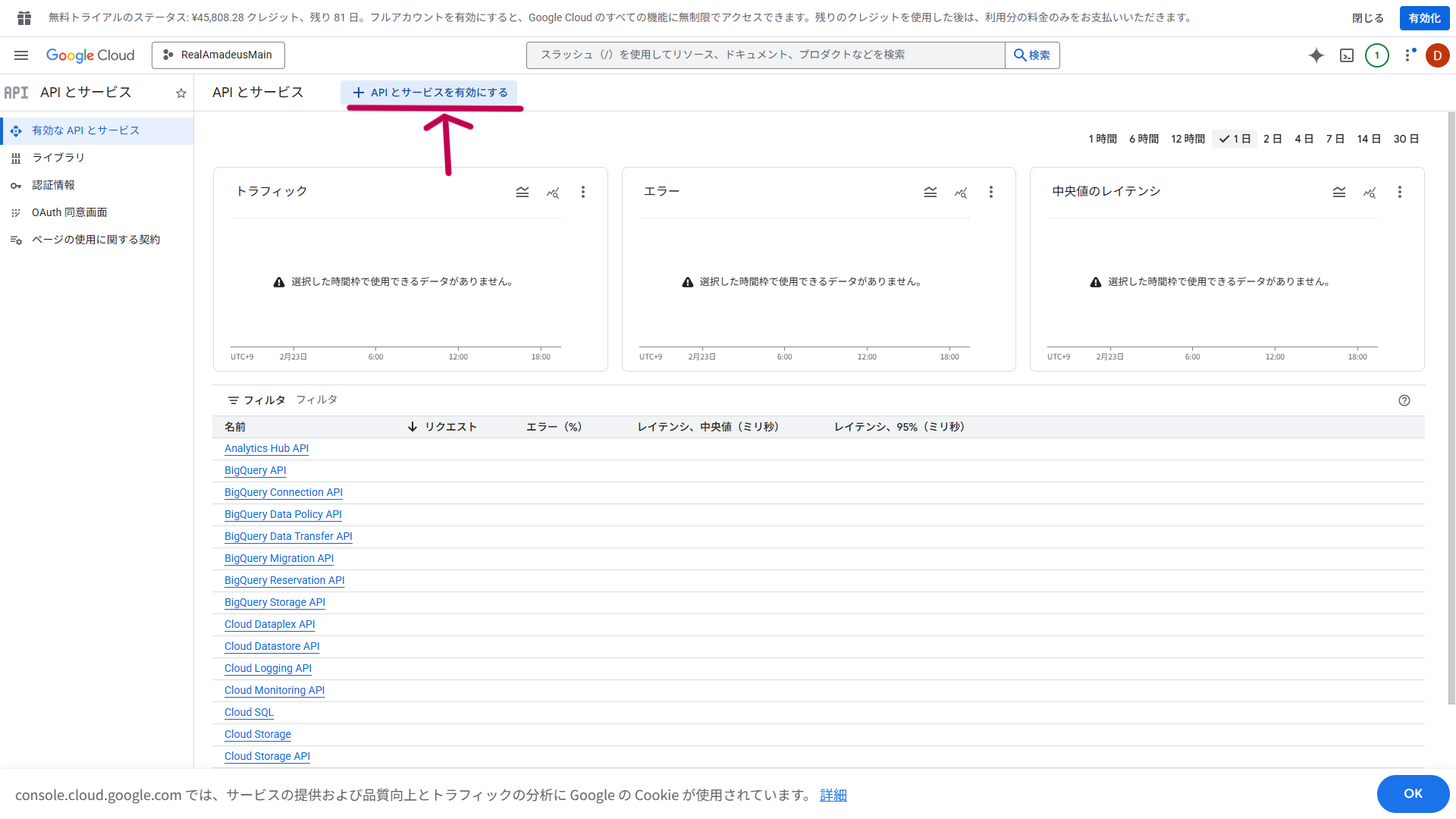
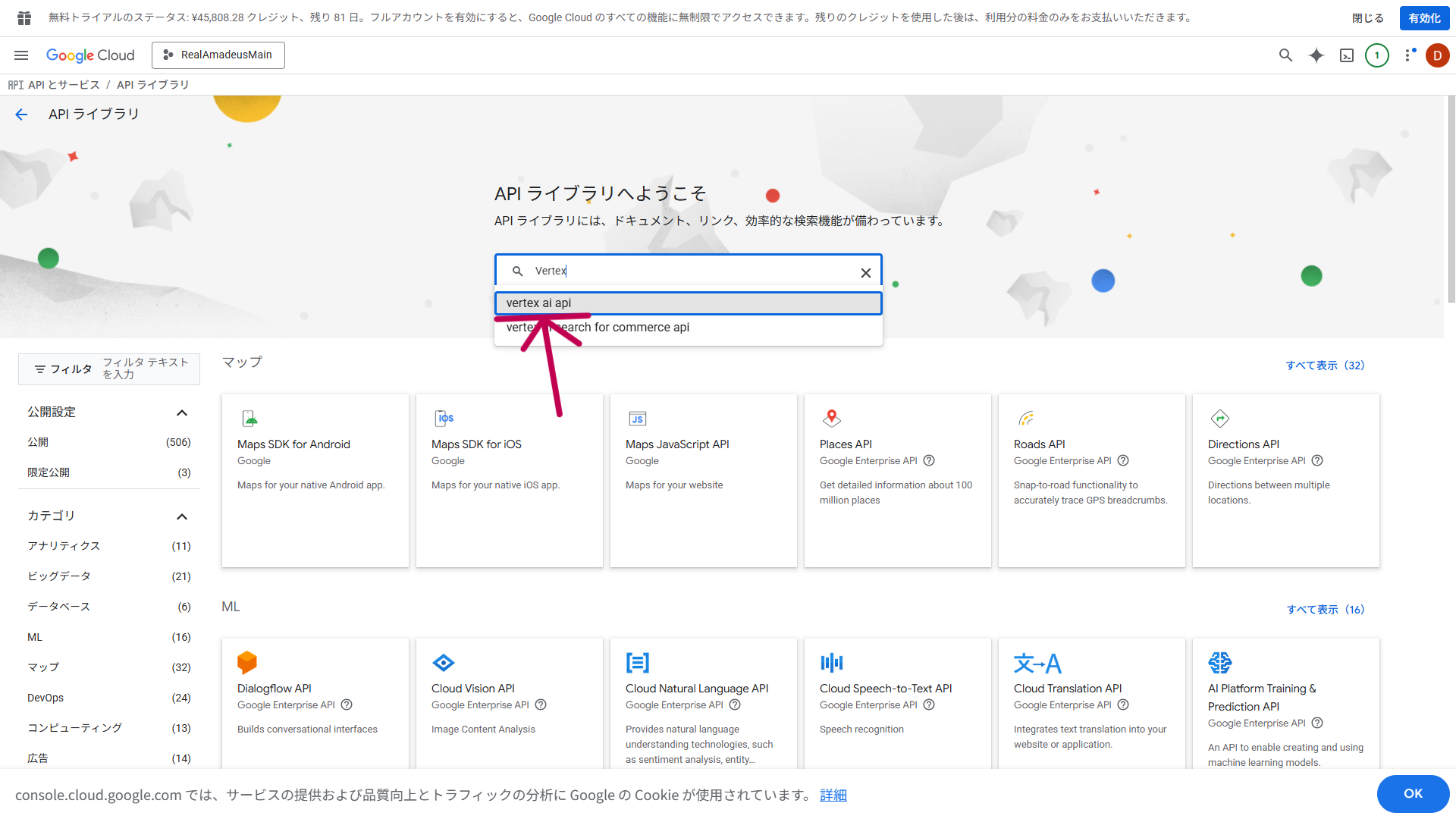
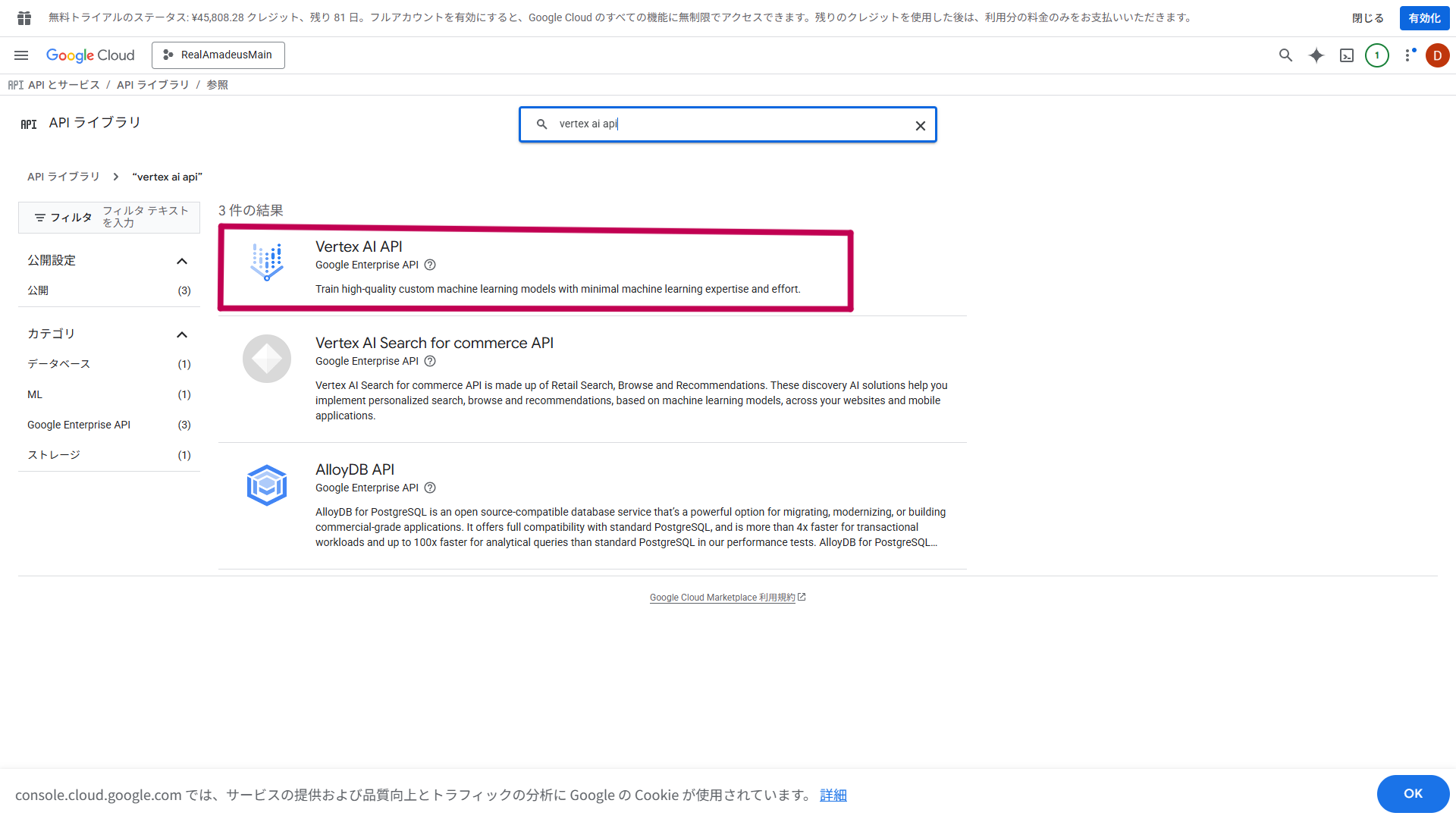
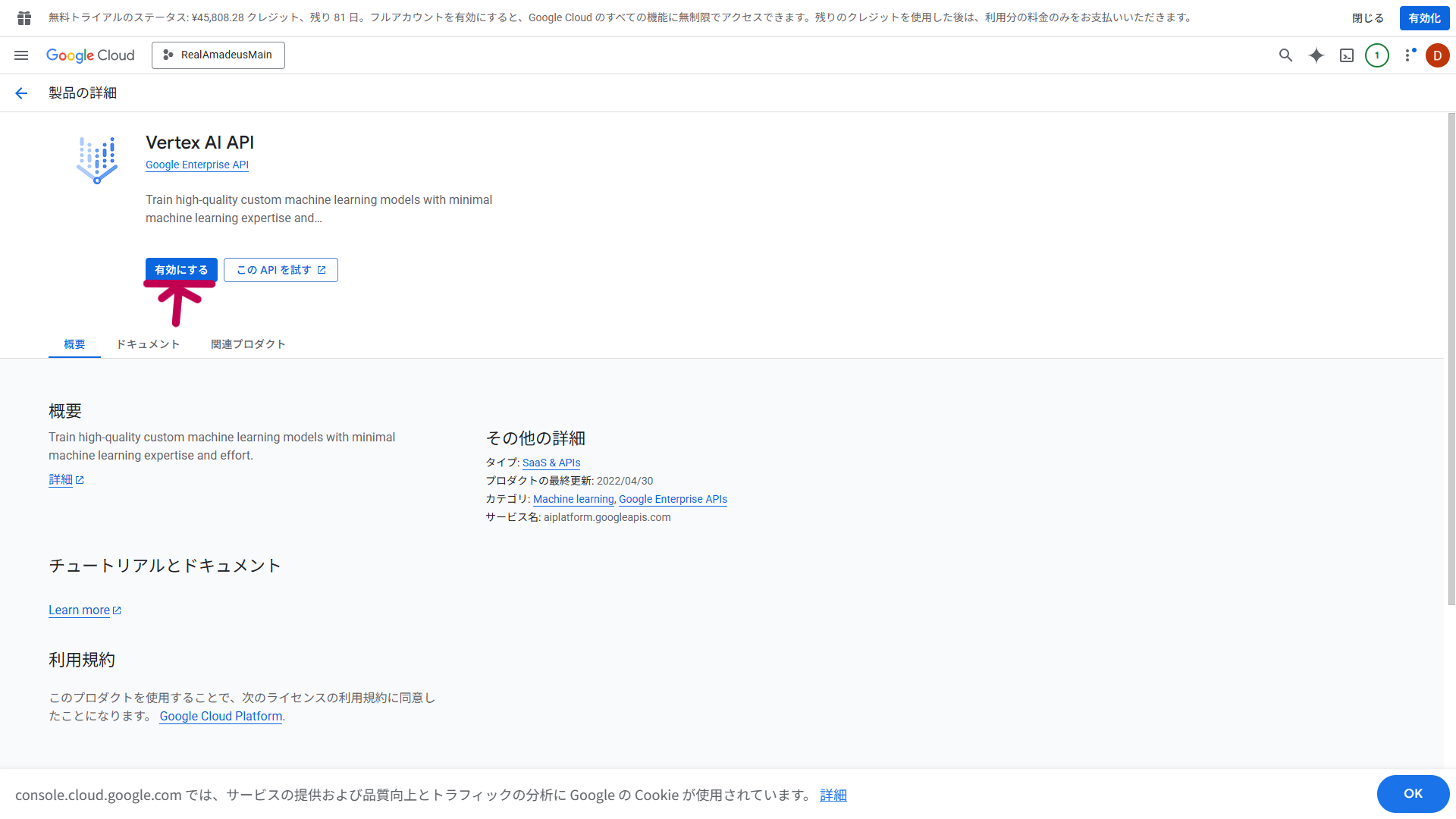
Step 4: Vertex AI APIの有効化
プロジェクトで Vertex AI API を有効化します。
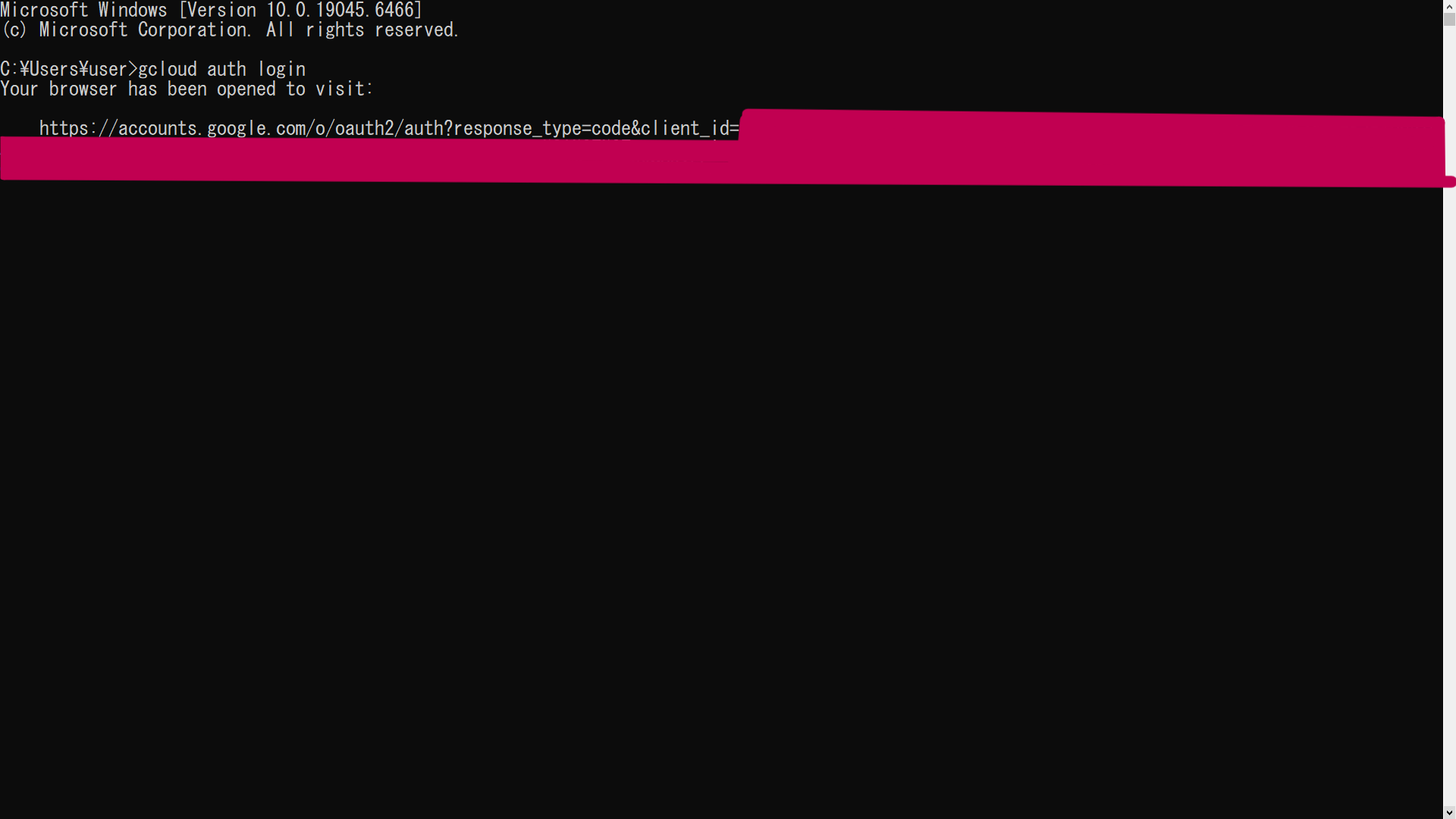
Step 5: Google Cloud CLIのインストール
Google Cloud CLI (gcloud) Installer をダウンロード、インストールしてセットアップします。その後、コマンドプロンプト(cmd)を開き、gcloud auth loginを実行してログインします。
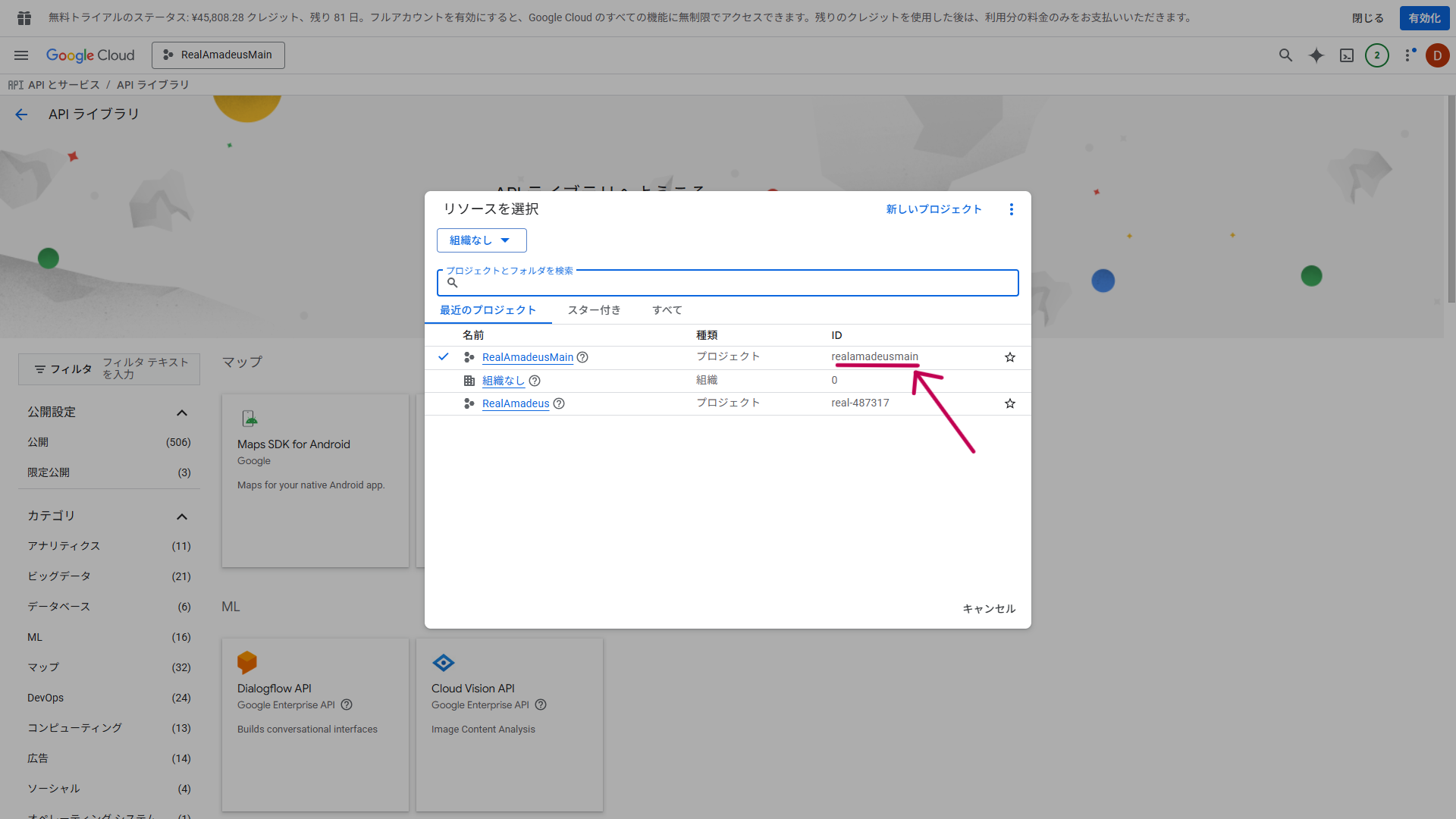
Step 6: Amadeus側の設定
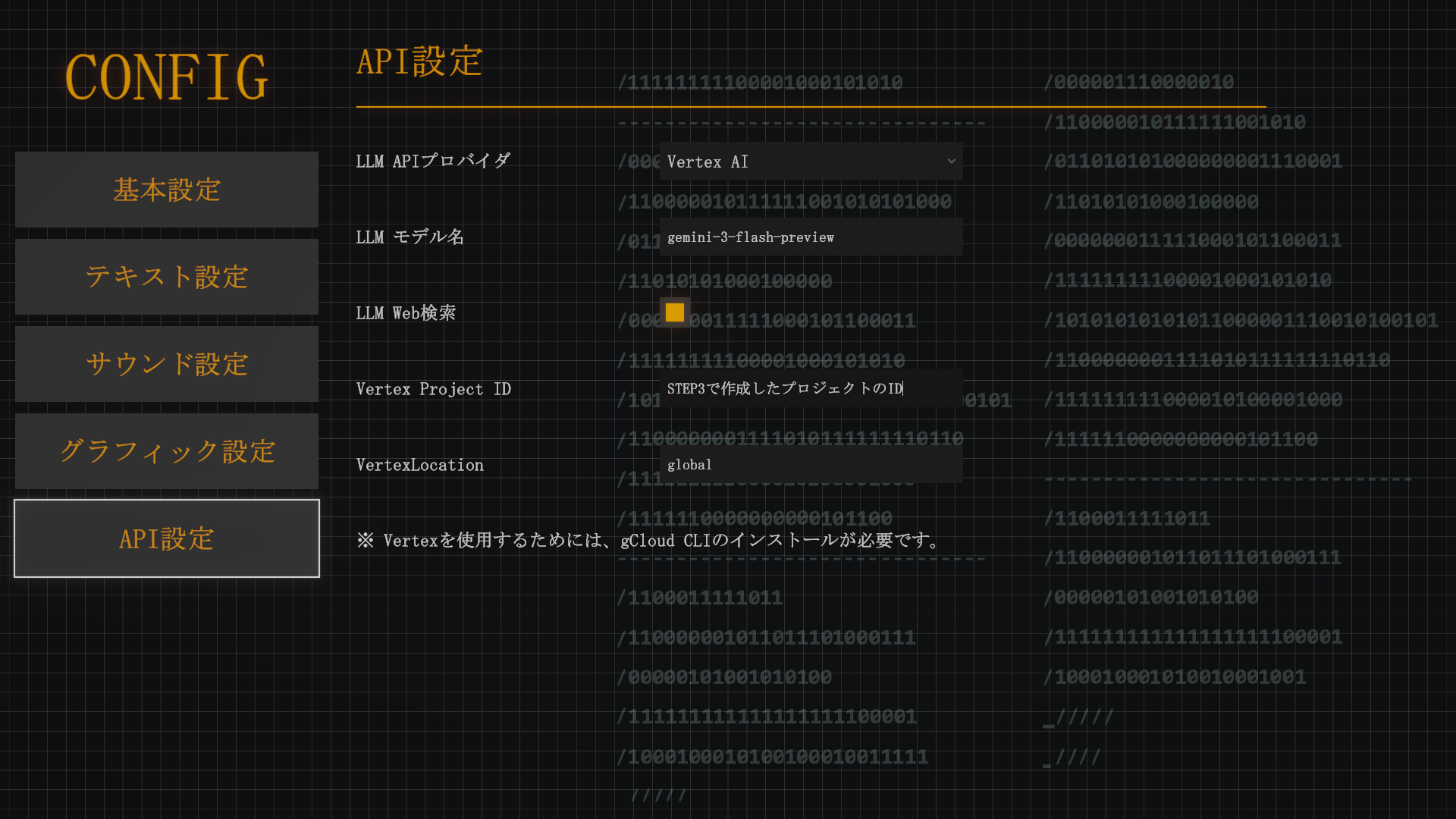
STEP3で作成したプロジェクトのIDを確認します。システムメニューのCONFIGから「Vertex AI」を選択し、利用するプロジェクトIDとモデル名(例: gemini-3.5-flash)を設定します。認証トークンはシステムがgcloud経由で自動取得します。
利用可能なモデル
利用可能:
gemini-3.5-flashgemini-3.5-progemini-3.1-pro-previewgemini-3.1-flash-lite-previewgemini-omni-flashgemini-omnigemini-3-flash-previewgemini-3-pro-previewgemini-2.5-flashgemini-2.5-pro
推奨:gemini-3.5-flash